PDF編輯:XChange viewer
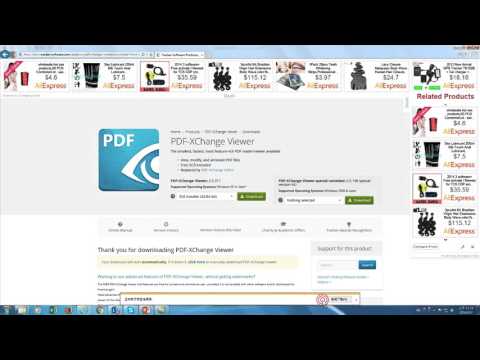
在找到文獻後,閱讀與整理文獻的時間會佔去你大半的研究生涯,因此有個舒服、直觀、易用的PDF閱讀介面是相當重要的事情先前也會用adobereader,但覺得限制太多且介面不是很喜歡。今天介紹一下我常用的閱讀工具PDF-XChangeViewer的軟體的介面與使用方式。,在PDF-XCha...。參考影片的文章的如下:
在找到文獻後,閱讀與整理文獻的時間會佔去你大半的研究生涯,因此有個舒服、直觀、易用的PDF閱讀介面是相當重要的事情先前也會用adobereader,但覺得限制太多且介面不是很喜歡。今天介紹一下我常用的閱讀工具PDF-XChangeViewer的軟體的介面與使用方式。,在PDF-XCha...。參考影片的文章的如下:
在找到文獻後,閱讀與整理文獻的時間會佔去你大半的研究生涯,因此有個舒服、直觀、易用的PDF閱讀介面是相當重要的事情先前也會用adobereader,但覺得限制太多且介面不是很喜歡。今天介紹一下我常用的閱讀工具PDF-XChangeViewer的軟體的介面與使用方式。,在PDF-XChangeViewer中,您可以使用圖說文字來為圖片或文件中的特定部分添加文字說明,這樣有助於更清楚地表達內容或提供註解。,PDF-XChangeViewer是一套免費、中文化、開...

惹人的浮水印真的很討厭,雖然說去除浮水印好像都是些偷雞摸狗的行為,不過有時候還真的會需要,這時候請使用PhotoStampRemover這款浮水印移除工具,也如同現在許多手機當中的智慧移除功能,可以將不想出現的局...

一個PDF 文件到底要裝多少軟體才能滿足我們的需求?轉檔的、編輯的、壓縮的...最近小編發現由知名軟體公司Apowersoft 推出的LightPDFEditor真的非常實用,跟PDF 有關的任務,像是PDF 轉Word,或者你要直接編輯PD...

在現代職場日常工作當中,文書處理已不再局限於傳統的Office套裝軟體,像是Word、Excel和PowerPoint等等。隨著PDF格式的普及,越來越多的人開始依賴它來完成日常工作。因此本篇文章PDF軟體推薦【PDF文電通專業版...

可以幫我P圖嗎?這是很多人對於照片不滿意時的需求,以前大家都會求人幫忙改一下,不過現在AI發達技術在進步,這類需求都可以輕鬆的自己完成,這次分享的 PixEraserWatermarkRemover主打圖片浮水印的移除,其實...

發現圖上印有討人厭的浮水印怎麼辦?趕緊交給這款 DeWatermark線上AI浮水印移除工具幫你一鍵移除吧!DeWatermark是一個免費線上浮水印移除網站,使用上非常簡單,只要將印有浮水印的圖片上傳後,網站便會透過AI...

手邊有一份PDF檔案需要編輯,但是沒有原始Word檔怎麼辦?今天小編來跟大家分享一款限時免費軟體AshampooPDFPro2.1,不需要轉成Word檔,直接讓你編輯PDF檔案,超級方便。一般這種軟體都是需要付費的,今天他推出...

想要移除圖片上的文字,卻找不到適合的工具嗎?那麼這款 ClipDropTextRemover線上圖片文字移除工具你肯定會喜歡!TextRemover是ClipDrop網站最新推出的超實用功能,操作十分簡單,只要將要去背的圖片上傳到網站...

有圖片需要移除浮水印該怎麼辦?最近小編發現WatermarkRemover.io線上移除浮水印網站,透過AI演算法移除圖片中的浮水印,圖片支援PNG、JPEG、JPG及Webp四種格式,最大支援2400x2400px圖片尺寸,這款WatermarkRem...

照片中出現路人如何移除?最近小編發現jpgRM圖片魔法擦除工具,能夠輕鬆移除照片不該出現的人物、雜物、浮水印,透過AI辨識圖片中的物體,使用者只需要用筆刷塗抹要移除的物體,就能夠輕鬆移除,過程中完全不需...

PDF是文書作業上一定會遇到的文書格式,雖然在編寫上沒有Office那麼方便,不過PDF工具在大家的電腦裡面一點都不能少唷!這次限時免費推薦大家的是3StepPDF一款PDF綜合工具,主要功能有製作PDF、分割PDF、合併PDF...

PDF是比較正式的檔案格式,因為無法輕易的被修改,不過若是遇到了ApowerPDF這款工具,那麼就像Word一樣容易被編輯,之前曾經介紹過一款VivPDFEditor,被我稱為是史上最強的PDF編輯器,其實這兩款軟體根本是「同...

PDF需要編輯、合併、壓縮、轉檔的時候,有沒有一個強大的工具,可以集所有功能於一身,要用的時候只要打開它就可以了呢?有的!今天就跟大家分享的PDF24這個PDF線上工具就是如此,是一個免費的線上PDF工具,28合...

PDF工具大概分成兩種,一種就是多功能型,一種就是轉檔類型,這次限時免費的PDFShaperPremium算是前者,不過也具備有PDF轉成文字、RTF的功能,基本上只要能把文字抽出來使用,就已經可以滿足很多人的需求,當然...

PDF檔案越來越普及,以前的 PDF-XChangeViewer都已經不存在了,具備編輯功能的PDF-XChangeEditor也成為了免費版本,這對大家來說應該是非常棒的一件事情,使用上甚至比Office文書更佳方便!哪些是常見的基本功能...

PDF有格式固定的優勢,跨裝置開啟時具有版型不易跑掉、字型無法顯示等問題,但要編輯時卻沒有如此容易,今天跟大家分享一個PDF工具「IcecreamPDFEditor」,除了基本的瀏覽之外,還可以輕易的編輯PDF,支援文字編...

開啟PDF檔,除了AdobeReader之外,PDF-XChangeViewer可說是另一款更合適的軟體了,PDF-XChangeViewer除了可以開啟觀看PDF檔之外,它另外的書寫工具功能,可是不容忽視的。也就是說PDF-XChangeViewer還允許我們在...